Showing posts with label Plotly. Show all posts

23 August 2020

Задача двух осей и четырех графиков c Plotly

В части Plotly теперь у нас есть все, чтобы решить задачу двух осей и четырех графиков. Рассмотрим как это сделать.

Сначала создаем холст с двумя графиками по вертикали, указывая, что каждый будет иметь по две оси:

fig = make_subplots(rows=2, cols=1 , 

  subplot_titles = ('Upper', 'Lower'),
  specs=[[{"secondary_y":True}],[{"secondary_y":True}]])


Теперь создаем четрые точечных диаграммы - две для модельных данных и две для реальных данных:

trc1 = go.Scatter(
    x = x, y = y,
    name = 'Scatter sample',
    line = dict(color= 'green'),
    marker_symbol ='x-open',
    mode ='markers+lines'
)

trc2 = go.Scatter(
    x = x, y = y2,
    name = 'Scatter sample 2',
    line = dict(color= 'blue'),
    marker_symbol ='x-open',
    mode ='markers+lines'
)

trc1r = go.Scatter(
    x = x, y = yr,
    name = 'Scatter sample real',
    line = dict(color= 'red', dash='dot'),
    marker_symbol ='diamond-open',
    mode ='markers+lines'
)

trc2r = go.Scatter(
    x = x, y = yr2,
    name = 'Scatter sample 2 real',
    line = dict(color= 'black', dash='dot'),
    marker_symbol ='diamond-open',
    mode ='markers+lines'
)

Далее добавляем диаграммы на верхний график, указывая для второго набора ( y2 ) вторую ось:

fig.add_trace ( trc1 , row = 1, col =1, secondary_y=False )
fig.add_trace ( trc2 , row = 1, col =1, secondary_y=True )
fig.add_trace ( trc1r , row = 1, col =1, secondary_y=False )
fig.add_trace ( trc2r , row = 1, col =1, secondary_y=True )


А для реальных сделаем наоборот - укажем вторую ось для первого набора ( y ) :

fig.add_trace ( trc2 , row = 2, col =1, secondary_y=False )
fig.add_trace ( trc1 , row = 2, col =1, secondary_y=True )
fig.add_trace ( trc2r , row = 2, col =1, secondary_y=False )
fig.add_trace ( trc1r , row = 2, col =1, secondary_y=True )


Подписываем оси для верхнего графика:

fig.update_xaxes( title = 'Upper X', row =1 , col =1 )
fig.update_yaxes( title = 'Upper Primary Y' , secondary_y=False , row =1 , col =1  )
fig.update_yaxes( title = 'Upper Secondary Y' , secondary_y=True  , row =1 , col =1  )


Подписываем оси для нижнего графика:

fig.update_xaxes( title = 'Lower X', row =2 , col =1 )
fig.update_yaxes( title = 'Lower Primary Y' , secondary_y=False , row =2 , col =1  )
fig.update_yaxes( title = 'Lower Secondary Y' , secondary_y=True  , row =2 , col =1  )


А вот и результат:

Как можно видеть масштаб основных осей ( как и дополнительных осей ) на первом и втором графике - разный. А вот легенда дублируется - потому что мы ее не меняли при добавлении на нижний график.
Одноко легко убедиться, что легенды представлены по графикам - именно по этому их два набора.
То есть, скажем, если мы уберем верхнюю:

 то она убертся только на верхнем графике, а на нижнем она останется на месте. И чтобы ее убрать надо убрать вторую легенду.
Одиним словом, с помощью Plotly два графика с двумя осями также легко  отображаются.

15 August 2020

Plotly: вторая ось

Для задания второй оси в Plotly используется несколько другой подход, нежели в matplotlib - там ось не клонируется ( вызовом  twinx ), а задается ее наличии при создании холста.
Ранее мы использовали метод go.Figure для его создания, но он не принимает аргументов для определения второй оси. Поэтому надо использовать другой метод make_subplots:

from plotly.subplots import make_subplots
fig = make_subplots(specs=[[{"secondary_y":True}]])


Как можно видеть, задание второй оси регулируется параметром secondary_y, но он оборачивается в хитрый тип - список списков. Зачем так сделали разработчки Plotly - непонятно, но именно так это работает.

Далее мы также создаем две точечных диаграммы:

trc1 = go.Scatter(
    x = x, y = y,
    name = 'Scatter sample',
    line = dict(color= 'green', dash='dot'),
    marker_symbol ='diamond-open',
    mode ='markers+lines'
)

trc2 = go.Scatter(
    x = x, y = y2,
    name = 'Scatter sample 2',
    line = dict(color= 'blue', dash='dot'),
    marker_symbol ='diamond-open',
    mode ='markers+lines'
)


И при добавлении указываем на какую ось добавлять.
Первый - на основную:

fig.add_trace ( trc1 , secondary_y=False )


После этого добавления у нас появляется данные первой диаграммы:

Как можно видеть - второй оси пока еще нет.
Теперь добавляем вторую диаграмму на вторую ось:

fig.add_trace ( trc2 ,  secondary_y=True )

И вот тут ось уже появляется:

Для подписи оси X используется тот же метод: 

fig.update_xaxes( title = 'My new X axis' )

А вот для подписи осей Y уже надо указывать какую:

fig.update_yaxes( title = 'Primary Y' , secondary_y=False  )
fig.update_yaxes( title = 'Secondary Y' , secondary_y=True  )


Вот результат:


Таким образом создание второй оси в Plotly делается несколько по-другому, но тоже несложно.

09 August 2020

Plotly-области: немного о подписях графиков

Ранее в посте Plotly : области. Делаем два графика мы сделали два графика.

Подписи для каждого из них мы задавали прямо при разбиении областей:

fig = make_subplots(rows=2, cols=1 , subplot_titles = ('Upper', 'Lower') )

И если нам требуется изменить, скажем, подписи осей или всей диаграммы, то никаких проблем не возникнет - это вызывается так:

fig.update_yaxes( title = 'My second Y axis' , row =2 , col =1 )
fig.update_layout( title = 'My New Chart' )


Однако с подписями областей такой трюк не пройдет.  Для начала, давайте поймем где же они хранятся. Это можно сделать печатью содержимого разметки фигуры, т.е. свойства layout:

Как можно видеть, они находятся под ключом annotations в виде списка словарей, где ключом является  text. Поэтому логично, что если мы хотим изменить подпись верхнего графика, то надо брать нулевой элемент:


Однако Plotly предоставляет и иной способ ее поменять - по свойству элемента.

Если посмотреть описание по документации plotly.graph_objects.Figure :


то, при том что там как бы есть парамеры row/col, все равно ничего на выйдет - все указанные методы и попытки поменять подпись таким образом, не работают:

# попытка 1 - не работает
fig.update_annotations( patch= dict(text = 'Second upper test ') , row =1 , col =1)

# попытка 2 - не работает
fig.update_annotations( text = 'Second upper test ' , row =1 , col =1)

# попытка 3 - не работает
fig.update_annotations( dict(text = 'Second upper test ') , row =1 , col =1)


Однако удивительно, что работает ссылка на элемент через селектор - т.е. ему надо указать словарь со свойствами желательного элемента. Как можно видеть наиболее яркое, кроме ключей x и y, у нас только свойство text. Так и попробуем:

fig.update_annotations( text = 'Second upper test' , selector = dict(text= 'Test Upper') )

И вуаля! - это работает:


Таким образом чтобы изменить подписи областей у нас два варианта: либо явно ссылаемся на элемент списка, либо используем селектор, задавая предыдущий текст.


07 August 2020

Plotly : области. Делаем два графика.

 Следующим шагом мы сделаем две области, то есть построим два графика на одном холсте.
В Plotly функция для создания областей в общем-то схожая.

Для начала ее экспортируем:

from plotly.subplots import make_subplots


Далее создаем две области по вертикали, то есть одна колонка и две строчки. При создании областей можно сразу их подписать:

fig = make_subplots(rows=2, cols=1 , subplot_titles = ('Upper', 'Lower') )

Создаем две точечных диаграммы:

trc1 = go.Scatter(
    x = x, y = y,
    name = 'Scatter sample',
    line = dict(color= 'green', dash='dot'),
    marker_symbol ='diamond-open',
    mode ='markers+lines'
)
trc2 = go.Scatter(
    x = x, y = y2,
    name = 'Scatter sample 2',
    line = dict(color= 'green', dash='dot'),
    marker_symbol ='diamond-open',
    mode ='markers+lines'
)


Добавляем первую диаграмму:

fig.add_trace ( trc1 , row = 1, col =1 )


Сразу же после исполнения появляется график, но с одной диаграммой: 

Добавляем вторую диаграмму:

fig.add_trace ( trc2 , row = 2, col =1 )

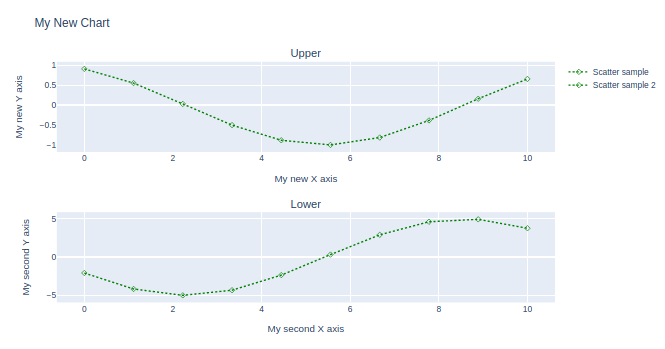
Теперь отображаются уже два графика:

Осталось только подписать оси и сам график уже известным способом. Разница только в том, что для подписей осей используется ссылка на строку и колонку:

fig.update_xaxes( title = 'My new X axis' , row =1 , col =1 )
fig.update_yaxes( title = 'My new Y axis' , row =1 , col =1 )
fig.update_xaxes( title = 'My second X axis' , row =2 , col =1 )
fig.update_yaxes( title = 'My second Y axis' , row =2 , col =1 )
fig.update_layout( title = 'My New Chart' )


Вот и результат:


Таким образом по сравнению с matplotlib использование Plotly не сильно сложнее  - разве что создание самого графика несколько более длиннее в записи  go.Scatter по сравению с plot.
C другой стороны не требуется настройка вертикальных отступов посредством subplots_adust и библиотека отступы сама отлично настраивает.

04 August 2020

Plotly : шаблоны

В предыдущем посте Plotly : подписи у графика и осей мы нашли нужные нам ссылки по смыслу в параметре template т.е. в шаблоне.
А что если попробовать применить сам шаблон ?

Для изменения, к примеру, вызовем вот так:

fig.layout.update( template = 'plotly_dark')
fig


Вот что получится в результате:


А если вызвать другой:

fig.layout.update( template = 'gridon')
fig


То будет вот так:


Таким образом можно регулировать стили отображения графиков.
Более полный список шаблонов можно посмотреть тут Theming and templates in Python

28 July 2020

Plotly : подписи у графика и осей

Рассмотрим теперь как подписать оси и график.
Для начала выведем простой график:

fig = go.Figure()
trc2 = go.Scatter(
    x = x, y = y,
    name = 'Scatter sample',
    line = dict(color= 'green', dash='dot'),
    marker_symbol ='diamond-open',
    mode ='markers+lines'
)
fig.add_trace ( trc2 )


В результате получится зеленый пунктирный график с алмазами в качестве маркеров.
А теперь посмотрим что из себя представляет объект холста:

print(fig)

Поскольку если мы просто напишем fig то Юпитер просто выведет еще раз график. Значит надо воспользоваться оператором print.
Вот что у нас получится:


Как можно видеть в словаре для холста есть два основных ключа: data и layout. Т.е. данные и оформление. В данных мы можем видеть все свойства заданной точечной диграммы в том числе и данные по осям Х и Y.
А вот второй ключ для оформления - layout - что-то только  говорит о шаблоне но не более.
Если его тоже вывести вот так:

print(fig.layout.template) 

То получим огромный список форматирования. В том числе будет в конце и такое:


И это примерно то, что нам нужно.
Задать подписи в plotly можно вот так - т.е. обращаясь по словарю:

# подписать ось X - можно через обращение по ключу
fig['layout']['xaxis'].update( title = 'My X axis' )

# подписать ось Y - можно и без скобок
fig.layout.yaxis.update( title = 'My Y axis' )

# подписать весь график
fig['layout'].update( title = 'My Chart' )


Т.е. мы выбираем элемент - от холста идет оформление и далее нужная ось или целиком оформление. Далее к ней применяется метод update который и обнавляет значение по ключу title.
Вот что теперь в оформлении:


А вот как стал выглядеть график:


Аналогичных подписей можно добиться и адресными методами:

fig.update_xaxes( title = 'My new X axis' )
fig.update_yaxes( title = 'My new Y axis' )
fig.update_layout( title = 'My New Chart' )


Что даст следующее:


В результате мы подпишем и сам график и оси.

26 July 2020

Plotly: маркеры, линии и легенды

Продолжим играться с Plotly. Теперь посмотрим как можно поменять стиль линий и маркеров.
Управляет стилием отображения ключ словаря mode. Три основных варианта такие:
- markers  - чисто маркеры
- lines  - чисто линии
- markers+lines - маркеры + линии

Рассмотрим на примере, сначала отобразим чисто маркеры:

trc1 = dict( x = x, y = y )
trc1['name'] = 'Model data'
trc1['type'] = 'scatter' ; trc1['mode']='markers' # чисто маркеры
fig.add_trace ( trc1 )


Вот что у нас получится:


Как можно видеть, мы видим только маркеры. График только один и легенда не отображается.
Однако ничего не мешает и ее отобразить:

fig.update_layout(showlegend=True)


Этот вызов сформирует еще один график и уже с легендой:


Теперь попробуем поиграть с маркерами и для этого зададим режим "линия+маркеры" и сделаем линию черной.
Атрибут для линии - line - представляется в виде словаря, поэтому атрибут color уазазывается уже в нем.
Также изменим легенду:

trc1['mode']='markers+lines'
trc1['line'] =dict(color= 'black') 

trc1['name'] = 'Black lines + markers data'
fig.add_trace ( trc1 )


Во что будет после выполнения:


Как можно видеть, новый график перетер старый, однако это совершенно не страшно - панель легенды интерактивная. Т.е. можно выделить нужные нам графики. Например, вот я выделяю предыдущие данные - Model Data - и пропускаю черный график ( при этом он будет подписан более светлым шрифтом, что означает, что он не выделен ):


Т.е. в случае Plotly можно также идти последовательно добавляя все новые диаграммы, и просто выделять именно их при отображении. Чтобы не запутаться, имеет смысл менять при этом легенду.

Следующим шагом поиграемся с видом маркера. Для изменения вида маркера используется ключ marker_symbol, значение diamond-open означает алмаз без заливки. Для изменения цвета, размеров и толщины применяется ключ marker который задается опять словарем в котором цвет идет по ключу color, размер по ключу size, а вот толщину линии надо опять задавать через словарь

trc1['marker_symbol'] ='diamond-open' 
trc1['name'] = 'Diamond markers data'
trc1['marker'] = dict( line= dict(width= 1), color= 'red', size= 8)
fig.add_trace ( trc1 )


Вот что получается после этого выполнения:


Как можно видеть маркеры теперь стали в виде красных алмазов.

Далее поиграемся со стилем линии, пусть теперь мы будем без маркеров и с пунктирной синей линией.
Стиль линии определяется ключом line который имеет тип словаря:

trc1['line'] = dict(color= 'blue', dash='dot')
trc1['name'] = 'Blue dash lines data'
trc1['mode'] = 'lines'
fig.add_trace ( trc1 )


Вот что получится:


Ровно тоже самое можно сделать и при создании посредством использования не словаря, а через go.Scatter:

trc2 = go.Scatter( x = x, y = y, name = 'Scatter sample' )
trc2['line'] =dict(color= 'green', dash='dot')
trc2['marker_symbol']='diamond-open'
trc2['mode']='markers+lines'
fig.add_trace ( trc2 )


Вот результат:


Как можно видеть, цвет линии используется и маркерами, если не задавать их персонально.

24 July 2020

Plotly, еще о диаграммах: типы и рестарт ядра

Ранее в посте Plotly: о точечных диаграммах я забыл добавить еще один важный параметр при задании диаграммы посредством словаря: тип.
Как было видно, по умолчанию Plotly воспринял ее как точечную диаграмму.
Но если сделать вот так:

trc2['type'] = 'bar'

То диаграмма уже превратится в столбцовую или гистограмму:


И вот тут следует оговориться еще об одной важной функции у Блокнота Юпитера - перезапуску ядра или Kernel Restart. Все дело в том, что блокнотом удобно пользоваться последовательно находя решения, но в случае графики несколько последовательных вызовов могут налагаться друг на друга и поэтому графики будут смешиватся.
Вот живой пример -  в одном блокноте я тренировался для двух постов, поэтому у меня код идет последовательно:


Ячейки, которые выделены зеленым прямоугольником, я уже запустил - это видно по появившейся цифре в квадратных скобках ( на нее указывает зеленая стрелка ).
Следующая ячейка для запуска выделена голубым прямоугольником самим блокнотом - не нее указыает желтая стрелка.
Теперь я ее запускаю:


Блокнот отобразил первый график и стал не следующую ячейку.
Теперь запускаем ее:


Блокнот еще раз отобразил тот же самый график, поскольку по факту мы добавляем такой же точечный график. Но самое интересное будет с добавлением при помощи словаря:


Как можно видеть: на новом графике столбцы добавились к предыдущему графику и сбоку справа появилась легенда.
Если поставить тип не bar, а scatter - будет тоже самое:


Т.е. второй график добавился к первому - это видно по легенде. А поскольку данные идентичные, то просто лег поверх со своим новым ( красным ) цветом.
Простой способ этого избежать такой:
- сделать перезапуск ядра с очисткой вывода:


- запустить ячейки, пропуская те, что не нужны:


Как можно видеть, я пропустил ячейки, выделенные красным. И поэтому когда я запускаю текущую ячейку с добавлением trc2 то добавляется только один график:


Именно таким же способом и получена гистограмма в начале поста.

18 July 2020

Plotly: о точечных диаграммах

Давайте теперь посмотрим что из себя представляют точечные диаграммы Plotly внутри. Для этого просто выведем содержимое:


Как можно видеть, переменная имеет тип Scatter, а внутри фактически располагается словарь, где для ключей x и y  значения являются array с набором значений.
Если посмотреть на описание метода add_trace в справочном руководстве, то увидим такое:


Второй способ мы сейчас и попробуем. Для разнообразия я создал словарь с одним ключом, а второй добавил потом

trc2 = dict( x = x )
trc2['y'] = y


Вот что получилось:


Т.е. по факту мы получили ту же самую картинку, но создавая описание с помощью словаря.
Для ссылки на руководство я использовал plotly.graph_objects.Figure

11 July 2020

Plotly начало

В посте Задача двух осей и четырех графиков - введение вторая картинка была сделана посредством Plotly.
Я, разумеется, знаю как там вставить два набора данных на один график, но чтобы и вам показать и самому разобраться, давайте посмотрим на простых примерах ее потроха.
Для начала мы будем строить только один график, данные мы будем получать также как там, поэтому этот код просто скопируем.

Для  Plotly  нам потребуеются добавочно следующие импорты:

import plotly
import plotly.graph_objects as go


В отличии от matplotlib, где можно сразу нарисовать график вызовом plot, для Plotly требуется небольшая предварительная работа - надо сначала сделать холст или в терминологии Plotly - figure:

fig = go.Figure()

Следующим шагом, мы создаем собственно описание графика, которых хотим добавить. Точечный график в  Plotly назвается "рассеиватель" -  Scatter.  Тут я использую русский перевод, какой используется в Excel  - там график называется диаграммой, а простая - X Y ( Scatter ). Я буд назвать его точечный график или точечный набор данных.
В простом случае в Plotly  он создается так:

trc1 = go.Scatter( x= x, y = y )

Т.е. надо вызвать метод Scatter у  plotly.graph_objects и передать ему данные ( х  и у ).
Теперь его остается добавить к фигуре, чтобы отобразить:

fig.add_trace ( trc1 )


И вот что у нас теперь получилось


Cразу же видно отличие от matplotlib -  график интерактивный - есть панель для работы с ним и если навести на какую-либо точку, то отображаются ее значения абсциссы и ординаты

Разумеется, можно создать все это в одну строчку

go.Figure().add_trace ( go.Scatter( x= x, y = y ) )

Но для более сложных построений имеет смысл сохранять это в переменные.

20 June 2020

Plotly - задача о двух графиках в Юпитере

В прощлый раз сделать интерактивными два графика, которые рисует matplotlib,как я показал - вовсе не тривиальна - они начинают плодиться.
Посмотрим как это же самое решается посредством библиотеки plotly.

Для начала импортируем нужные библиотеки:

import numpy as np
import ipywidgets as widgets
from IPython.display import clear_output

import plotly.graph_objects as go
from plotly.subplots import make_subplots


Функция вычисления у нас такая же:

x, y, y2  = [], [], []

def calc(f, phase):
    global x,y,y2
    x = np.linspace(0, 10, 100)
    y = np.sin(f * x + phase)
    y2 = np.cos(f * x + phase)

   
А вот графики в plotly создаются по-другому:

# создаем виджет для холста с двумы строками в одну колонку
fv = go.FigureWidget(make_subplots(rows=2, cols=1))

# создаем первый график - для y - он в первой строке
fv.add_trace(
    go.Scatter(x=x, y=y, name="yaxis data"),row=1,col=1
)

# создаем второй график - для y2 - он во второй строке
fv.add_trace(
    go.Scatter(x=x, y=y2, name="yaxis2 data"),row=2,col=1
)

# Устанавливаем название графика - Double Y Axis Example
fv.update_layout( title_text="Double Y Axis Example" )

# Делаем подпись оси x
# если не запомнить это в безликую переменную "_"
# то после выполнения этой команды
# сразу покажутся два пустых графика
_ =fv.update_xaxes(title_text="xaxis title")

   
Функция рисования теперь тоже отличается - нам нужно просто присвоить
данные графикам:

def plot_f(f, phase):
    global x,y,y2, fv
    calc(f, phase)
    fv.data[0].x = x
    fv.data[0].y = y
    fv.data[1].x = x
    fv.data[1].y = y2

   
В данном случае индекс идет по порядку добавления - мы добавили первым
первый график и он идет с индексом 0, а второй - с индексом 1.
Создание виджетов и обработчик кнопки не отличаются от таких же как в примере с matplotlib

И после их выполнения - т.е. выполнения последней строчки создания VBox мы увидим то, что нам нужно:


после того, как движками мы изменим значения и нажмем кнопку, график обновится:


При каждом новом нажатии кнопки график будет обновляться, но не рисоваться дополнительно.

15 June 2020

Plotly установка и полезные ссылки

Формально, для установки plotly надо выполнить

pip install cufflinks plotly


cufflinks - это для работы с plotly в pandas.
Однако для Юпитера мне пришлось еще добавочно ставить через анаконду

conda install -c plotly plotly-orca

Одна из первых русскоязычных ссылок, которая составляет неплохой обзор
по plotly это Забудьте о matplotlib: визуализация данных в Python вместе с plotly

Сам же код лучше смотреть непосредственно на англоязычной странице, откуда сделан перевод Plotly Whirlwind Introduction - Jupiter Notebook

Для использования примеров с этой страице желательно локально скачать данные вот отсюда: Data for Plotly Whirlwind Introduction

Оттуда нужет вот этот файл - medium_data_2019_01_06 ( достаточно большой )
Для того, чтобы его можно было отркрыть надо ставить поддежку parquet такой командой

pip install pyarrow fastparquet

Сам parquet - сжатый колонно-ориентированный формат от Апача
parquet format

Также после за справкой лучше идти на сам сайт plotly
Plotly Creating and Updating Figures in Python