07 August 2020

Plotly : области. Делаем два графика.

 Следующим шагом мы сделаем две области, то есть построим два графика на одном холсте.
В Plotly функция для создания областей в общем-то схожая.

Для начала ее экспортируем:

from plotly.subplots import make_subplots


Далее создаем две области по вертикали, то есть одна колонка и две строчки. При создании областей можно сразу их подписать:

fig = make_subplots(rows=2, cols=1 , subplot_titles = ('Upper', 'Lower') )

Создаем две точечных диаграммы:

trc1 = go.Scatter(
    x = x, y = y,
    name = 'Scatter sample',
    line = dict(color= 'green', dash='dot'),
    marker_symbol ='diamond-open',
    mode ='markers+lines'
)
trc2 = go.Scatter(
    x = x, y = y2,
    name = 'Scatter sample 2',
    line = dict(color= 'green', dash='dot'),
    marker_symbol ='diamond-open',
    mode ='markers+lines'
)


Добавляем первую диаграмму:

fig.add_trace ( trc1 , row = 1, col =1 )


Сразу же после исполнения появляется график, но с одной диаграммой: 

Добавляем вторую диаграмму:

fig.add_trace ( trc2 , row = 2, col =1 )

Теперь отображаются уже два графика:

Осталось только подписать оси и сам график уже известным способом. Разница только в том, что для подписей осей используется ссылка на строку и колонку:

fig.update_xaxes( title = 'My new X axis' , row =1 , col =1 )
fig.update_yaxes( title = 'My new Y axis' , row =1 , col =1 )
fig.update_xaxes( title = 'My second X axis' , row =2 , col =1 )
fig.update_yaxes( title = 'My second Y axis' , row =2 , col =1 )
fig.update_layout( title = 'My New Chart' )


Вот и результат:
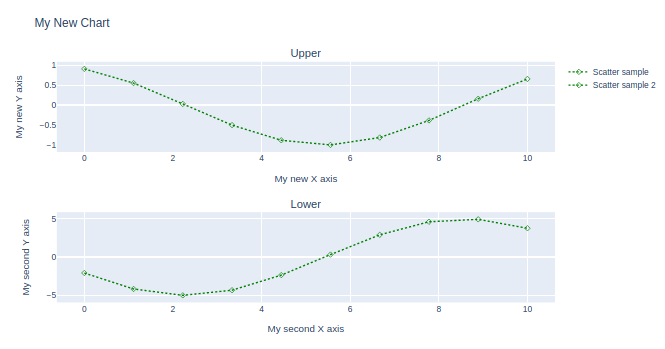
 

Таким образом по сравнению с matplotlib использование Plotly не сильно сложнее  - разве что создание самого графика несколько более длиннее в записи  go.Scatter по сравению с plot.
C другой стороны не требуется настройка вертикальных отступов посредством subplots_adust и библиотека отступы сама отлично настраивает.

04 August 2020

Plotly : шаблоны

В предыдущем посте Plotly : подписи у графика и осей мы нашли нужные нам ссылки по смыслу в параметре template т.е. в шаблоне.
А что если попробовать применить сам шаблон ?

Для изменения, к примеру, вызовем вот так:

fig.layout.update( template = 'plotly_dark')
fig


Вот что получится в результате:


А если вызвать другой:

fig.layout.update( template = 'gridon')
fig


То будет вот так:


Таким образом можно регулировать стили отображения графиков.
Более полный список шаблонов можно посмотреть тут Theming and templates in Python

28 July 2020

Plotly : подписи у графика и осей

Рассмотрим теперь как подписать оси и график.
Для начала выведем простой график:

fig = go.Figure()
trc2 = go.Scatter(
    x = x, y = y,
    name = 'Scatter sample',
    line = dict(color= 'green', dash='dot'),
    marker_symbol ='diamond-open',
    mode ='markers+lines'
)
fig.add_trace ( trc2 )


В результате получится зеленый пунктирный график с алмазами в качестве маркеров.
А теперь посмотрим что из себя представляет объект холста:

print(fig)

Поскольку если мы просто напишем fig то Юпитер просто выведет еще раз график. Значит надо воспользоваться оператором print.
Вот что у нас получится:


Как можно видеть в словаре для холста есть два основных ключа: data и layout. Т.е. данные и оформление. В данных мы можем видеть все свойства заданной точечной диграммы в том числе и данные по осям Х и Y.
А вот второй ключ для оформления - layout - что-то только  говорит о шаблоне но не более.
Если его тоже вывести вот так:

print(fig.layout.template) 

То получим огромный список форматирования. В том числе будет в конце и такое:


И это примерно то, что нам нужно.
Задать подписи в plotly можно вот так - т.е. обращаясь по словарю:

# подписать ось X - можно через обращение по ключу
fig['layout']['xaxis'].update( title = 'My X axis' )

# подписать ось Y - можно и без скобок
fig.layout.yaxis.update( title = 'My Y axis' )

# подписать весь график
fig['layout'].update( title = 'My Chart' )


Т.е. мы выбираем элемент - от холста идет оформление и далее нужная ось или целиком оформление. Далее к ней применяется метод update который и обнавляет значение по ключу title.
Вот что теперь в оформлении:


А вот как стал выглядеть график:


Аналогичных подписей можно добиться и адресными методами:

fig.update_xaxes( title = 'My new X axis' )
fig.update_yaxes( title = 'My new Y axis' )
fig.update_layout( title = 'My New Chart' )


Что даст следующее:


В результате мы подпишем и сам график и оси.

26 July 2020

Plotly: маркеры, линии и легенды

Продолжим играться с Plotly. Теперь посмотрим как можно поменять стиль линий и маркеров.
Управляет стилием отображения ключ словаря mode. Три основных варианта такие:
- markers  - чисто маркеры
- lines  - чисто линии
- markers+lines - маркеры + линии

Рассмотрим на примере, сначала отобразим чисто маркеры:

trc1 = dict( x = x, y = y )
trc1['name'] = 'Model data'
trc1['type'] = 'scatter' ; trc1['mode']='markers' # чисто маркеры
fig.add_trace ( trc1 )


Вот что у нас получится:


Как можно видеть, мы видим только маркеры. График только один и легенда не отображается.
Однако ничего не мешает и ее отобразить:

fig.update_layout(showlegend=True)


Этот вызов сформирует еще один график и уже с легендой:


Теперь попробуем поиграть с маркерами и для этого зададим режим "линия+маркеры" и сделаем линию черной.
Атрибут для линии - line - представляется в виде словаря, поэтому атрибут color уазазывается уже в нем.
Также изменим легенду:

trc1['mode']='markers+lines'
trc1['line'] =dict(color= 'black') 

trc1['name'] = 'Black lines + markers data'
fig.add_trace ( trc1 )


Во что будет после выполнения:


Как можно видеть, новый график перетер старый, однако это совершенно не страшно - панель легенды интерактивная. Т.е. можно выделить нужные нам графики. Например, вот я выделяю предыдущие данные - Model Data - и пропускаю черный график ( при этом он будет подписан более светлым шрифтом, что означает, что он не выделен ):


Т.е. в случае Plotly можно также идти последовательно добавляя все новые диаграммы, и просто выделять именно их при отображении. Чтобы не запутаться, имеет смысл менять при этом легенду.

Следующим шагом поиграемся с видом маркера. Для изменения вида маркера используется ключ marker_symbol, значение diamond-open означает алмаз без заливки. Для изменения цвета, размеров и толщины применяется ключ marker который задается опять словарем в котором цвет идет по ключу color, размер по ключу size, а вот толщину линии надо опять задавать через словарь

trc1['marker_symbol'] ='diamond-open' 
trc1['name'] = 'Diamond markers data'
trc1['marker'] = dict( line= dict(width= 1), color= 'red', size= 8)
fig.add_trace ( trc1 )


Вот что получается после этого выполнения:


Как можно видеть маркеры теперь стали в виде красных алмазов.

Далее поиграемся со стилем линии, пусть теперь мы будем без маркеров и с пунктирной синей линией.
Стиль линии определяется ключом line который имеет тип словаря:

trc1['line'] = dict(color= 'blue', dash='dot')
trc1['name'] = 'Blue dash lines data'
trc1['mode'] = 'lines'
fig.add_trace ( trc1 )


Вот что получится:


Ровно тоже самое можно сделать и при создании посредством использования не словаря, а через go.Scatter:

trc2 = go.Scatter( x = x, y = y, name = 'Scatter sample' )
trc2['line'] =dict(color= 'green', dash='dot')
trc2['marker_symbol']='diamond-open'
trc2['mode']='markers+lines'
fig.add_trace ( trc2 )


Вот результат:


Как можно видеть, цвет линии используется и маркерами, если не задавать их персонально.

24 July 2020

Plotly, еще о диаграммах: типы и рестарт ядра

Ранее в посте Plotly: о точечных диаграммах я забыл добавить еще один важный параметр при задании диаграммы посредством словаря: тип.
Как было видно, по умолчанию Plotly воспринял ее как точечную диаграмму.
Но если сделать вот так:

trc2['type'] = 'bar'

То диаграмма уже превратится в столбцовую или гистограмму:


И вот тут следует оговориться еще об одной важной функции у Блокнота Юпитера - перезапуску ядра или Kernel Restart. Все дело в том, что блокнотом удобно пользоваться последовательно находя решения, но в случае графики несколько последовательных вызовов могут налагаться друг на друга и поэтому графики будут смешиватся.
Вот живой пример -  в одном блокноте я тренировался для двух постов, поэтому у меня код идет последовательно:


Ячейки, которые выделены зеленым прямоугольником, я уже запустил - это видно по появившейся цифре в квадратных скобках ( на нее указывает зеленая стрелка ).
Следующая ячейка для запуска выделена голубым прямоугольником самим блокнотом - не нее указыает желтая стрелка.
Теперь я ее запускаю:


Блокнот отобразил первый график и стал не следующую ячейку.
Теперь запускаем ее:


Блокнот еще раз отобразил тот же самый график, поскольку по факту мы добавляем такой же точечный график. Но самое интересное будет с добавлением при помощи словаря:


Как можно видеть: на новом графике столбцы добавились к предыдущему графику и сбоку справа появилась легенда.
Если поставить тип не bar, а scatter - будет тоже самое:


Т.е. второй график добавился к первому - это видно по легенде. А поскольку данные идентичные, то просто лег поверх со своим новым ( красным ) цветом.
Простой способ этого избежать такой:
- сделать перезапуск ядра с очисткой вывода:


- запустить ячейки, пропуская те, что не нужны:


Как можно видеть, я пропустил ячейки, выделенные красным. И поэтому когда я запускаю текущую ячейку с добавлением trc2 то добавляется только один график:


Именно таким же способом и получена гистограмма в начале поста.

18 July 2020

Plotly: о точечных диаграммах

Давайте теперь посмотрим что из себя представляют точечные диаграммы Plotly внутри. Для этого просто выведем содержимое:


Как можно видеть, переменная имеет тип Scatter, а внутри фактически располагается словарь, где для ключей x и y  значения являются array с набором значений.
Если посмотреть на описание метода add_trace в справочном руководстве, то увидим такое:


Второй способ мы сейчас и попробуем. Для разнообразия я создал словарь с одним ключом, а второй добавил потом

trc2 = dict( x = x )
trc2['y'] = y


Вот что получилось:


Т.е. по факту мы получили ту же самую картинку, но создавая описание с помощью словаря.
Для ссылки на руководство я использовал plotly.graph_objects.Figure

17 July 2020

Notepadqq и переносы: реабилитация

Ранее в О написании постов я написал, что в с Notepadqq приходится переносить строки руками.
Так вот - я ошибался. Оказывается там тоже возможность автопереносов.
Берем тот же текст, что и в том примере и вставляем в Notepadqq.
Далее идем в меню View и выбираем там Word Wrap :


после этого получаем нужные нам переносы, которые автоматически меняются при изменении размера окна :


Из плюсов Notepadqq - можно  быстро менять размер шрифта Ctrl + Колесо мышки.