Ранее в О написании постов я написал, что в с Notepadqq приходится переносить строки руками.
Так вот - я ошибался. Оказывается там тоже возможность автопереносов.
Берем тот же текст, что и в том примере и вставляем в Notepadqq.
Далее идем в меню View и выбираем там Word Wrap :
после этого получаем нужные нам переносы, которые автоматически меняются при изменении размера окна :
Из плюсов Notepadqq - можно быстро менять размер шрифта Ctrl + Колесо мышки.
Showing posts with label Ubuntu. Show all posts
17 July 2020
02 June 2020
Убунту и VirtualBox
Я использую Убунту в виртуальной машине и для этого использую VirtualBox. Чтобы можно было копировать буфер, в частности строки, между основной операционной системой и Убунтой в виртуальной, требуется в Убунту поставить дополнения. Однако они идут в виде исходников и в инсталляции по-умолчанию не ставятся. Для этого надо поставить утилиты для билда в Убунту.
sudo apt install build-essential dkms
После этого их можно поставить. Также требуется в настройках виртуальной машины разрешить доступ к буферу обмена в две стороны, если требуется копировать между основной ОС и обратно.
sudo apt install build-essential dkms
После этого их можно поставить. Также требуется в настройках виртуальной машины разрешить доступ к буферу обмена в две стороны, если требуется копировать между основной ОС и обратно.
01 June 2020
Скриншоты в Убунту - все хитро
Рано я порадовался что поставил IrfanView ...
Все оказалось не так просто в плане получения снимков экрана:
Если я сделал снимок нажатием Ctrl-PrnScr то в IrfanView он ... не копируется. Поэтому приходится пользоваться посредничеством Nomacs.
Последовательность такая:
Вероятно есть возможность его сохранения непосредственно в файл, но я как-то не хочу забивать файловую систему ненужными промежуточными сырыми графическими файлами.
Все оказалось не так просто в плане получения снимков экрана:
Если я сделал снимок нажатием Ctrl-PrnScr то в IrfanView он ... не копируется. Поэтому приходится пользоваться посредничеством Nomacs.
Последовательность такая:
- Делаем снимок нажатием Ctrl-PrnScr
- Запускаем Nomacs и вставляем его туда
- В Nomacs делаем Ctrl-C и копируем снимок в буфер
- Запускаем IrfanView и через Ctrl-V вставляем
Вероятно есть возможность его сохранения непосредственно в файл, но я как-то не хочу забивать файловую систему ненужными промежуточными сырыми графическими файлами.
31 May 2020
О скриншотах и Святом Вине
Ранее в посте о Nomacs я указал, что попробую поставить shutter - итак, поставил и ... снес.
За час были попробованы разные программы по созданию/редактированию.
Shutter был снесен по причине того что он... не умеет брать данные из буфера обмена и тяжеловестности.
Далее был попробован Pinta - и тоже снесен.
Pinta добавляет инструментарий для работы со слоями и элементарный кроп у него делается хитро - он неудобен.
Далее был пропробован Ksnip - но тоже снесен - он также не имеет вставки с буфера обмена. Кроме того если ты ничего не поменял в изображении, то и нет кнопки сохранить - она неактивна.
Решение оказалось банальным - через WINE приямо в установке программ на Убунте можно поставить ... IrfanView
,,, и все сразу встало на свои места - можно копировать с буфера обмена и можно редактировать и простой привычный кроп.
О Nomacs и пустых полях
Для выкладывания предыдущего поста я использовал Nomacs
Однако его исполнение кропа может оставлять пустые поля вокруг картинки
Наглядно это видно если в Files открыть сохраненный файл
Поэтому попутно разыскивается способ создания снимков более удобным способом.
Второй недостаток Nomacs состоит в том, что он не позволяет редактировать картинку в плане рисования графических примитивов - скажем мне нужно обвести нужный пункт меню красным прямогульником, чтобы акцентировать на это внимание. Тут Nomacs ничего мне предоставить не может.
Поэтому буду смотреть другой вариант - Shutter - сохраню себе ссылку на пост в Хабре где это описывается: Shutter — почти идеальная программа для создания скриншотов
P.S. Попутно выясняется что еще и blogger использует белую рамку вокруг изображения...
Сразу запомню для себя свеженайденный рецепт - How To Remove Border And Shadow Around Images On Blogger
О скриншотах в Убунту
Как я ранее писал я поставил Nomacs для того, чтобы разбираться минимально с графикой.
Однако сам процесс получения скриншотов оказался неочевидный.
Допустим, мне надо показать где выпадает элемент меню, которым нужно воспользоваться. Если я буду использовать стандартную комбинацию Ctrl-PrtScr то получу копию изображения без него, хотя обычно в Windows я просто нажимаю PrtScr и получаю что мне нужно.
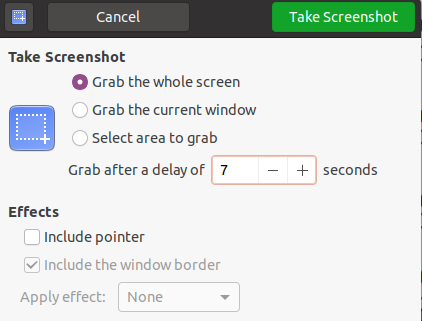
Есть трюк, который позволяет это сделать - надо запустить программу Screenshot
После этого в ее свойствах надо выбрать снимок через промежуток времени
в данном случае это 7 секунд.
После этого мы запускаем задержку, переключаемся на нужное нам приложение, отмечаем выпадающий пункт меню и ждем...
Через указанный промежуток времени экран моргает и делается снимок, который можно сохранить, а можно вставить в буфер обмена.
Я обычно использую второе, потом вставляю в программу-просмотрщик, выделяю нужную мне область и уже позже сохраняю
Получаем к примеру такое
Снимок экрана готов!
30 May 2020
Убунта - о нужных утилитах
Сама по себе Убунта была выбрана потому что в ней много чего есть сразу из коробки - тот же офис. Кроме того она бесплатна - это если задаваться вопросом - почему я не поставил на виртульную машину Windows. Сам же способ - сделать виртуальную машину - был сделан чтобы не чистить основную операционную систему если мне надоест играться - для этого достаточно будет удалить виртуальную. Ровно также проще делать ее резервные копии и восстанавливать при желании.
Некоторые утилиты я ставлю сразу - напрмер графический простенький редактор - чисто для того чтобы, скажем, редактировать снимки экрана перед тем как выкладывать.
Под Windows я использую для этого IrfanView но для убунту его нет
Пришлось поставить nomacs
Правда мне не очень понятно почему кроп залезает выше размера изображения - но с ним вполне комфортно можно работать.
Вторая нужная утилита - текстовый редактор.
Опять же в чистом виде Notepad++ в убунту нет, поэтому был поставлен NotepadQQ
Третья нужная утилита - тестовый редактор консольный ибо NotepadQQ не может по умолчанию открывать файлы в каталогах, начинающихся с точки ( например .anaconda ) - для этого был поставлен известный мне с 90-х joe editor.
Убунта и русская клавиатура
У меня установлена Ubuntu 20.04 LTS
Изначально я пользовался ей чисто в английском варианте - в том числе по мере моих игр с Питоном.
Однако для размещения блога имеет смылсл писать прямо с нее - посему потребовалось поставить русскую раскладку - при этом оставив все оригинальное англоязычное ( мне так удобнее ).
Саму раскладку добавить через settings - не такя большая проблема, а вот для ее переключения система хочет три клавиши, что неудобно при привычном мне Alt-Shift
Посему был найдет вот такой ролик который объясняет суть
Но в этом ролике уже система русифицирована, поэтому подсказываю
- дополнительные настройки называются tweaks
- далее идем в Additional layout options
- далее в Switching to another layout
- и вот там задаем переключение
27 May 2020
Питон - вторая серия - начало
Первый раз с Питоном я баловался наверное лет 7 назад
Второй раз интерес возник когда решил поиграться с моделями эпидемий, а конкретно - SEIR
Нужно было что-то что решает численно дифференциальные уравнения. На выбор было
Первый вариант был тоскливым и был откинут сразу
По второму я ничего не нашел - ну точнее там пришлось бы диффур самому "программировать" пользуясь встроенным математическим языком системы
Третий вариант показался мне удачным, ибо Питон содержит огромное количество математических библиотек
Началось с этой ссылки
Simulating Compartmental Models in Epidemiology using Python & Jupyter Widgets
С самой страницы есть ссылка на Гитхаб с исходниками в формате Jupiter Notebook
SEIRD Simulator in Python.ipynb
Для изучения сделал на своем ноутбуке виртуальную машину, поставил туда Убунту.
В качестве дистрибутива была выбрана научная Анаконда, которая скачивается в виде архива, распаковывается в sh-скрипт и его запуском ставится
Второй раз интерес возник когда решил поиграться с моделями эпидемий, а конкретно - SEIR
Нужно было что-то что решает численно дифференциальные уравнения. На выбор было
- Написать это прямо в Excel посредством VBA
- Поискать что-то научное - типа свободного Madcad
- Поискать по языкам программирования что содержат библиотеки для этого
Первый вариант был тоскливым и был откинут сразу
По второму я ничего не нашел - ну точнее там пришлось бы диффур самому "программировать" пользуясь встроенным математическим языком системы
Третий вариант показался мне удачным, ибо Питон содержит огромное количество математических библиотек
Началось с этой ссылки
Simulating Compartmental Models in Epidemiology using Python & Jupyter Widgets
С самой страницы есть ссылка на Гитхаб с исходниками в формате Jupiter Notebook
SEIRD Simulator in Python.ipynb
Для изучения сделал на своем ноутбуке виртуальную машину, поставил туда Убунту.
В качестве дистрибутива была выбрана научная Анаконда, которая скачивается в виде архива, распаковывается в sh-скрипт и его запуском ставится
Subscribe to:
Posts (Atom)